Инструкция по настройке v2Box (iOS, Android, MacOS)
Данная инструкция подходит для всех платформ, на которых доступен v2Box: iOS, Android и MacOS.
Шаги по настройке v2Box
1Скачайте, установите и откройте приложение
Скачайте и установите v2Box для вашей платформы по ссылке выше.
Откройте приложение v2Box.
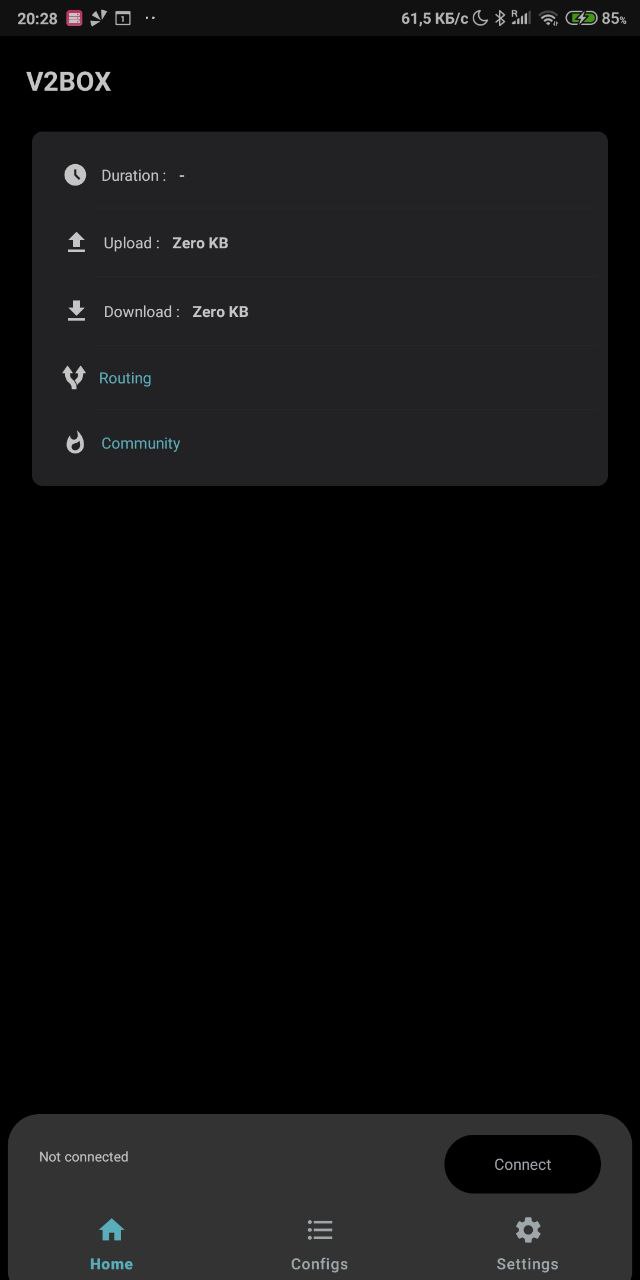
2Перейдите во вкладку конфигураций и добавьте подписку
Скопируйте ссылку на подписку, присланную вам ранее
Перейдите во вкладку "Конфигурации" или "Configs" (может отличаться в зависимости от платформы).
Нажмите +
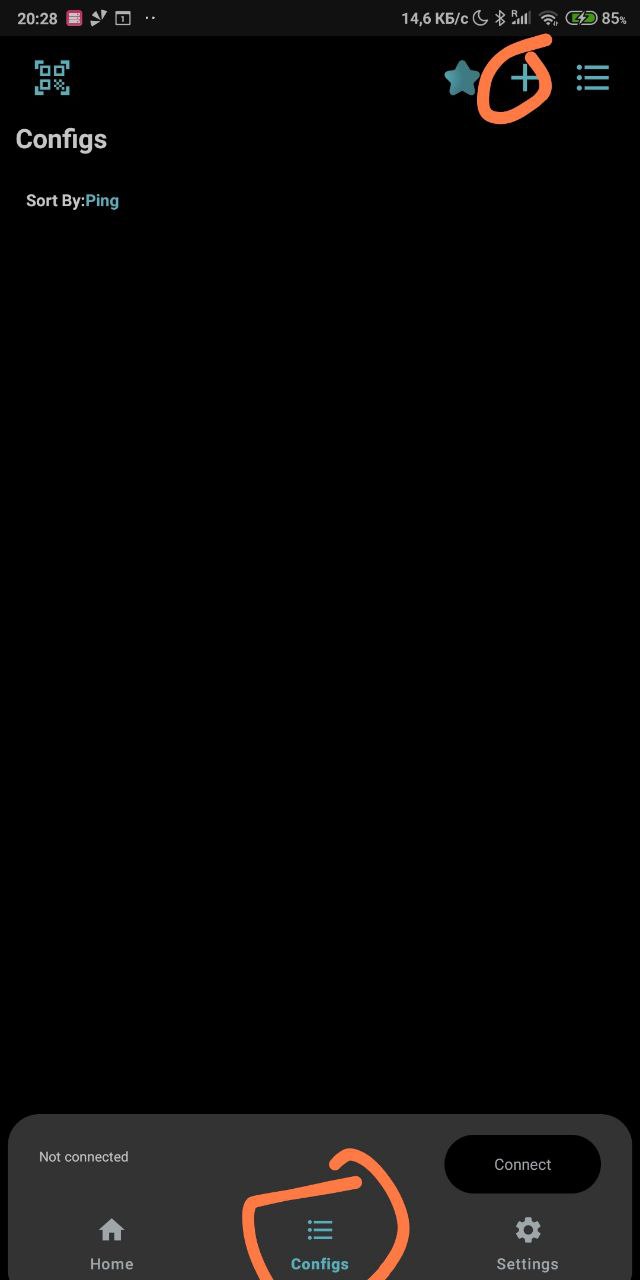
Выберите "Импортировать URI из буфера" или что-то похожее, например, как нарисовано на скриншоте (название пункта отличается в зависимости от платформы и версии)
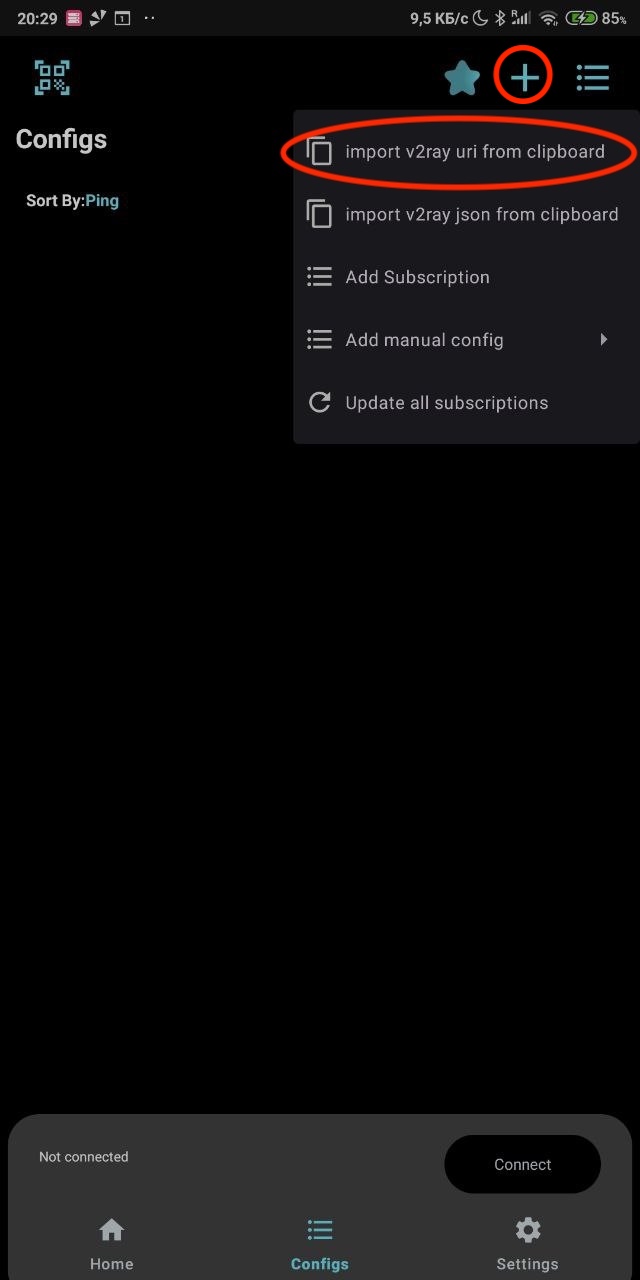
3Выберите добавленную подписку для отображения
Нажмите на кнопку с тремя точками и полочками в правом верхнем углу и выберете добавленную подписку как на скриншоте
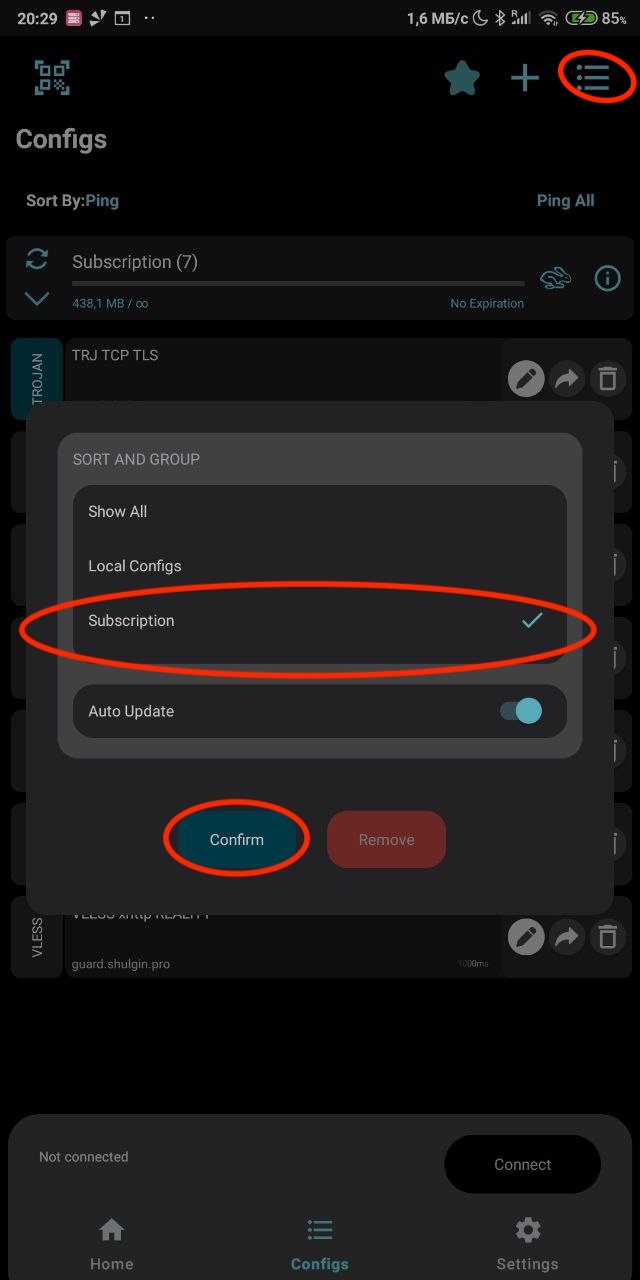
4Найдите рабочие профили в подписке
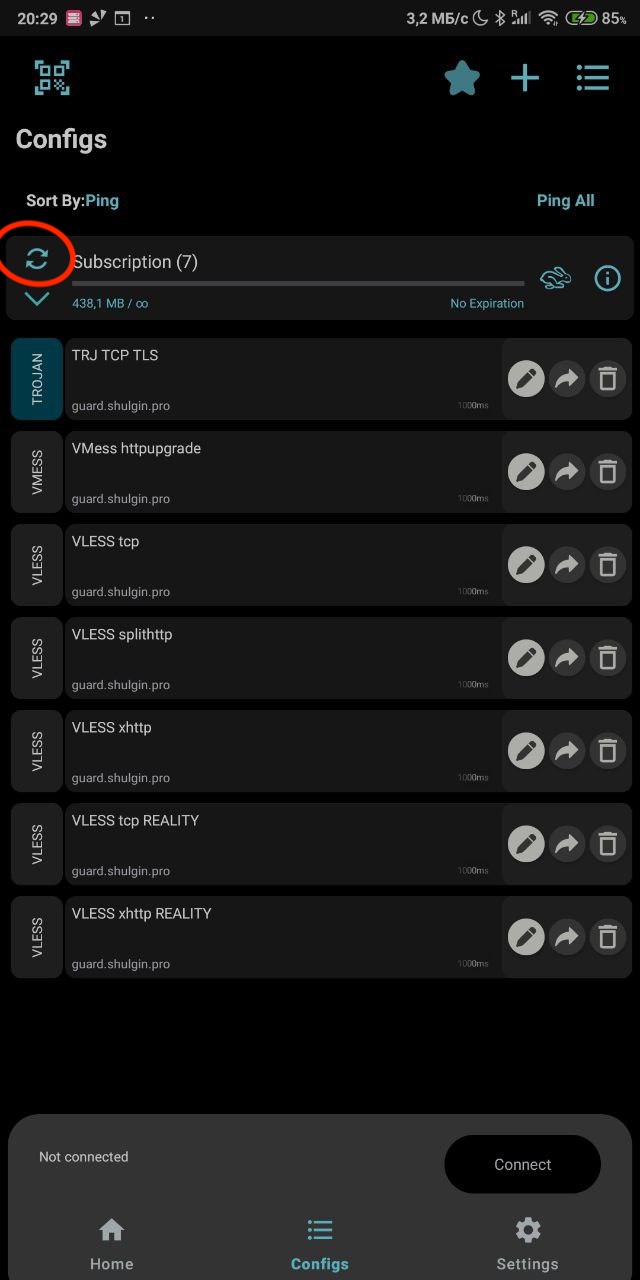
Нажмите на кнопку обновления в заголовке подписки
5Подключитесь
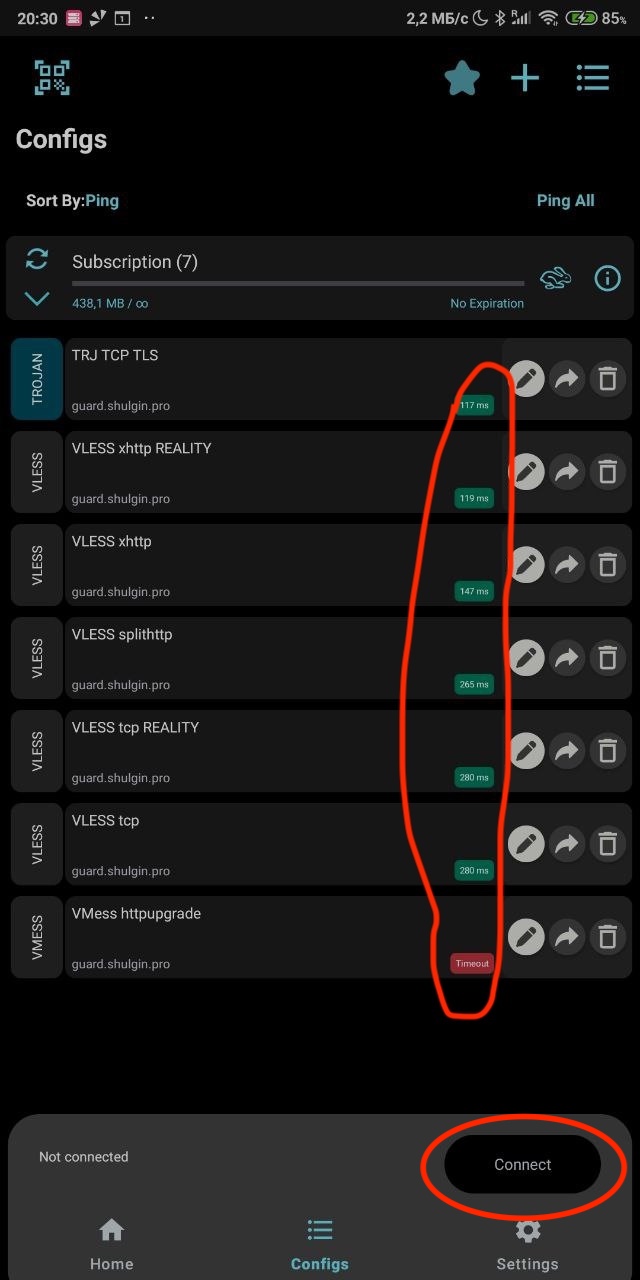
После обновления у каждого профиля должна отобразиться задержка в милисекундах если профиль рабочий
Выберите профиль с наименьшей задержкой и нажмите "Connect" или похожую кнопку/тумблер в нижней части экрана (зависит от пратформы и версии)
7Наслаждайтесь!
Готово! Теперь ваш VPN должен работать корректно