🪟 Инструкция по настройке v2rayN
1Скачайте архив с приложением
Скачайте архив с приложением со ссылке:
2Разархивируйте и запустите
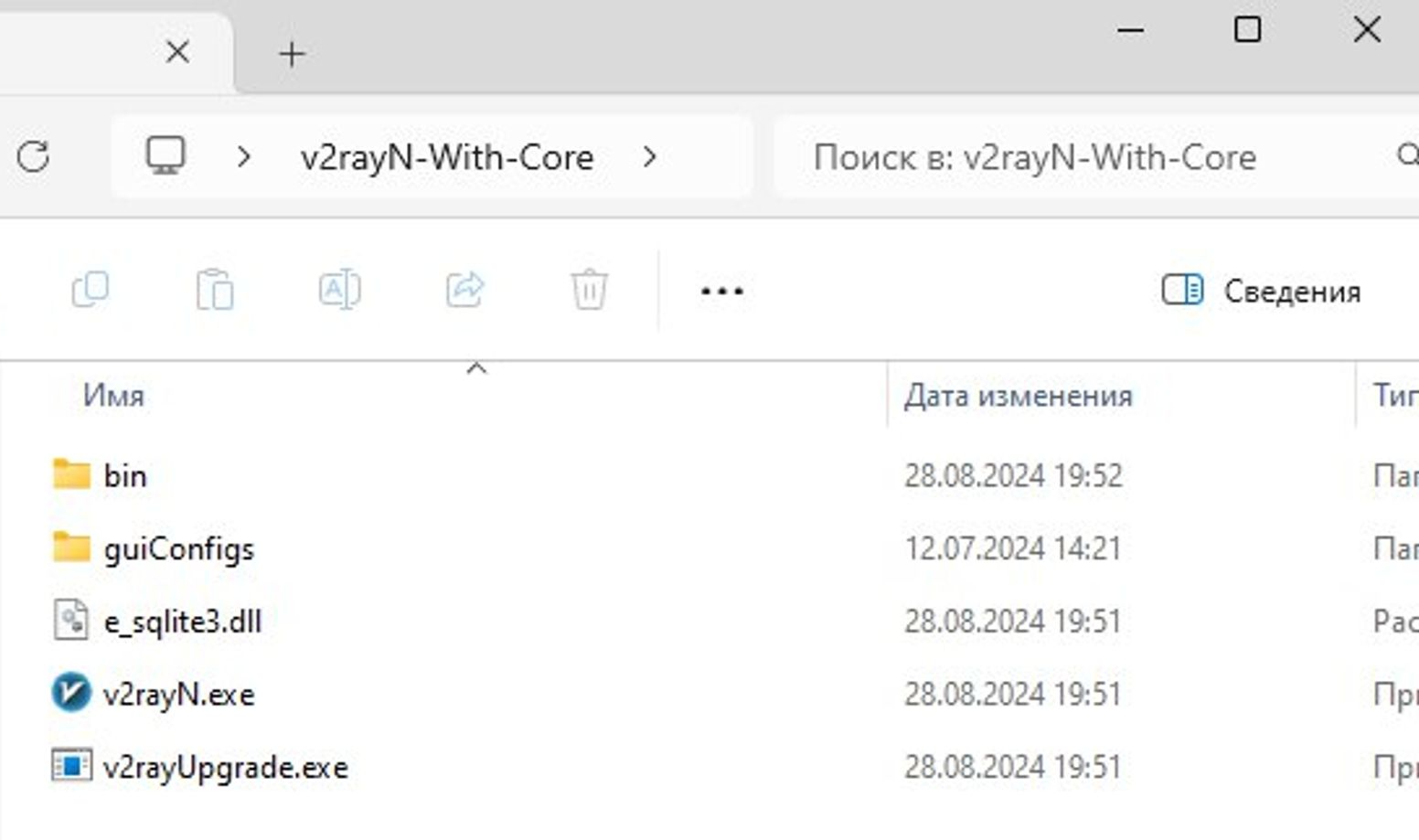
Разархивируйте в удобную для вас папку, запустите файл v2rayN.exe
3Установка .NET пакета
Возможно потребуется установка какого-то .NET пакета — соглашайтесь, выбора у вас нет
4Первый запуск
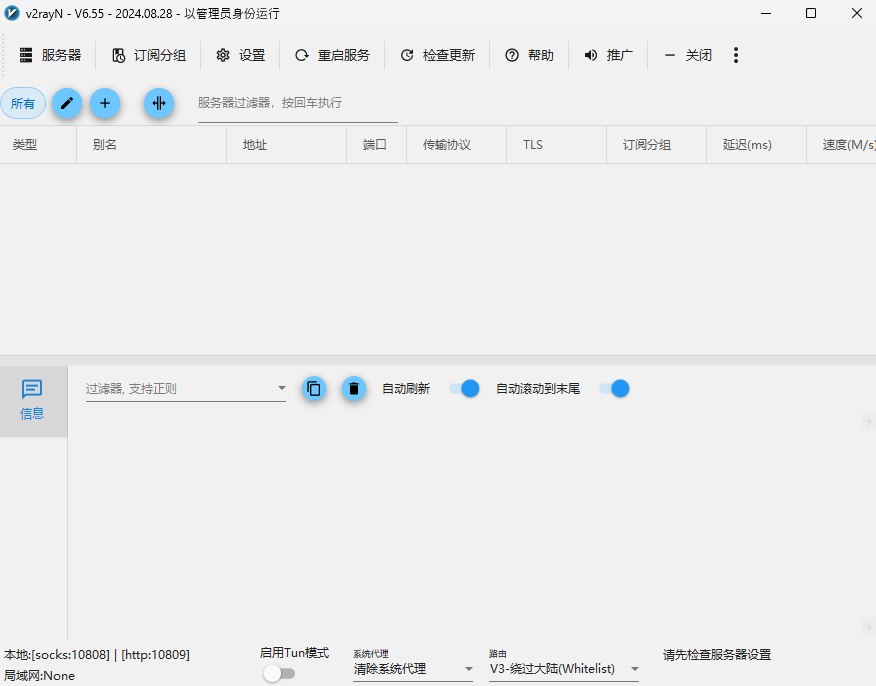
Откроется такое приложение на китайском, не пугайтесь!
5Перевод на русский язык
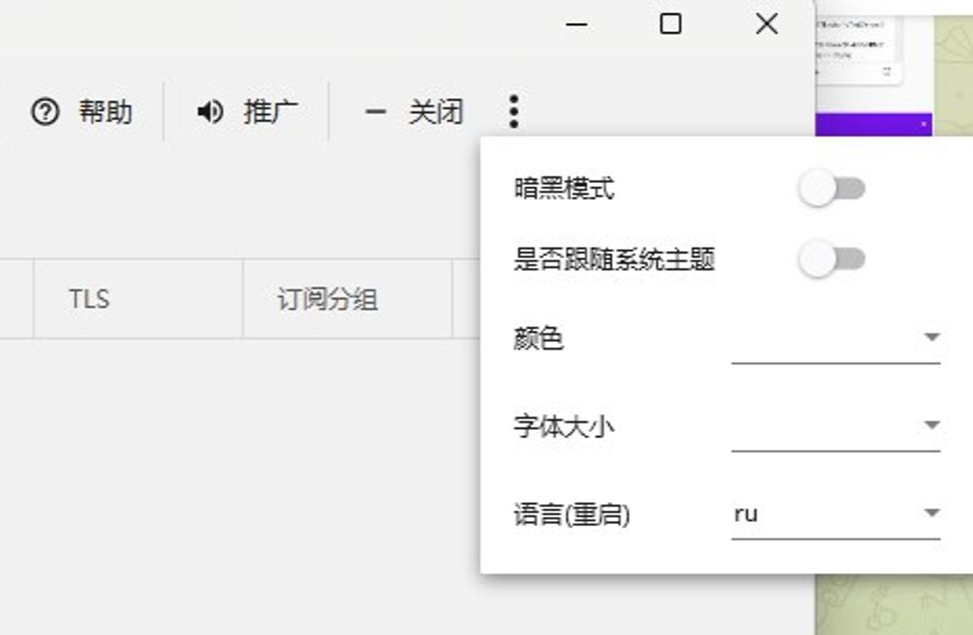
Чтобы перевести его на русский нажмите на три точки справа вверху и в самом нижнем выпадающем списке выберите ru. Ничего не произойдет 😄 Чтобы русский язык применился найдите приложение в трее и закройте его.
6Перезапуск
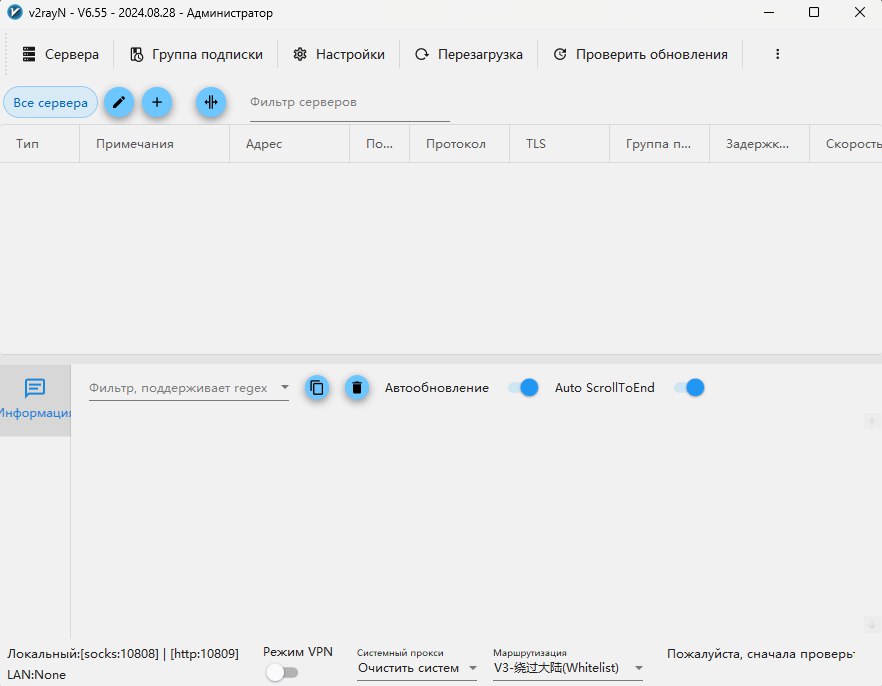
Запустите заново — интерфейс должен отображаться на русском
7Импорт конфигурации
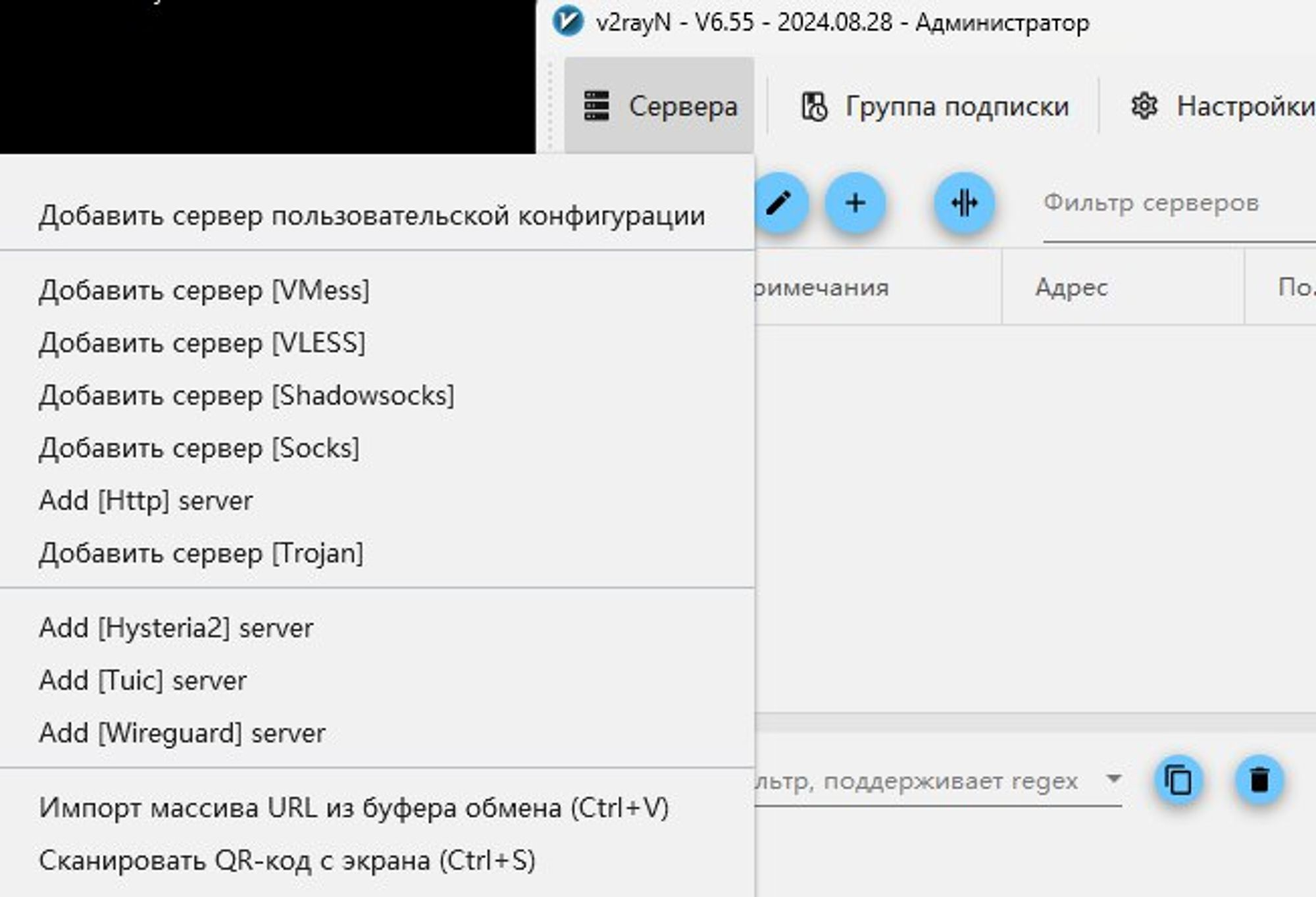
Скопируйте конфигурацию, которую вам отправили. Нажмите "Сервера" и "Импорт массива из буфера обмена"
8Включение VPN режима
Появится несколько конфигураций. Для включения VPN выберите любую и нажмите внизу галочку "Режим VPN"

9Тестирование скорости (опционально)
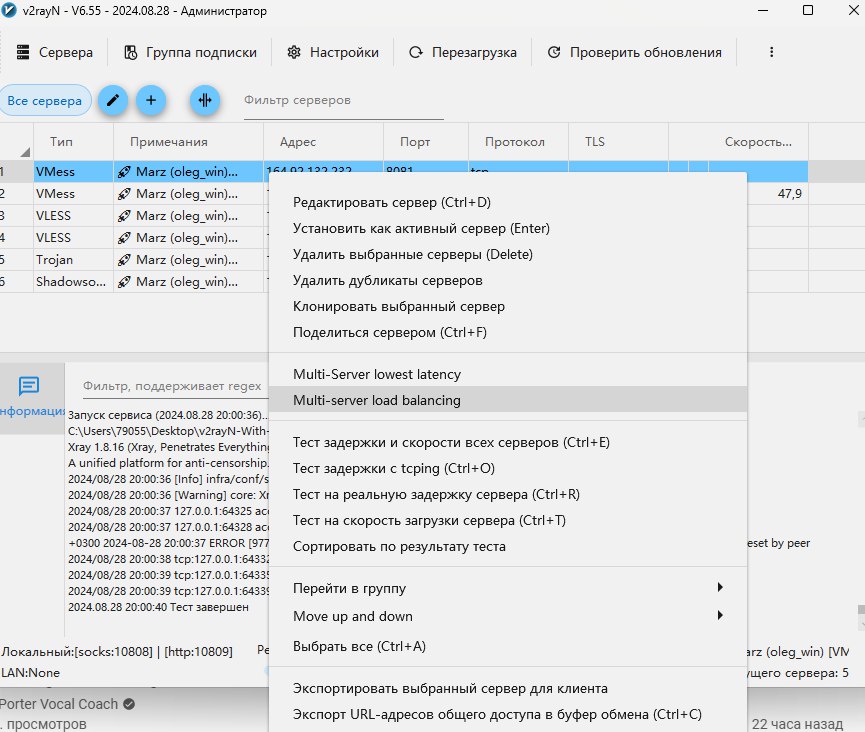
Можно проверить скорость для всех подключений. Для этого нажмите правой кнопкой мыши на любом подключении, потом "Тест задержки и скорости всех серверов" и "Сортировать по результату теста". Сверху будет самый быстрый способ.
10Наслаждайтесь!
Готово! Теперь ваш VPN должен работать корректно.